シンプルゼロとは
シンプルゼロはエントリーと決済の補助ツールです。
●シンプルゼロの特徴
・エントリー時・予約注文時に自動で損切注文
・指値決済注文を入れる
・同時に2ポジション(別の決済ロジック)でエントリーする
・チャート上にポジションの履歴を表示する
・自動スクリーンショット機能でトレードを記録する
・損益、PFを自動計算して表示する
●シンプルゼロの機能
・成行きエントリーと予約注文
・指値注文と逆指値注文
・成行き決済(複数ポジション同時決済も可能)
・予約注文の取り消し(複数ポジション同時取り消しも可能)
・エントリー時に損切りと利確の設定を同時に行う
・ローソク足の4本値から実体高値安値、ヒゲ先高値安値の値を取得して予約注文ができる(ヒゲ先+5pipsといったシフト位置への注文も可能)
・最大で2ポジション同時にエントリー(決済ロジックは指値とトレイリングストップ)
・建値からシフト位置での建値決済が可能
・週間・月間・指定期間の損益(金額・pips)
・勝率・PF(プロフィットファクター)の自動計算
・チャート上に保有ポジションと決済済みポジションのpips数・ロット数・決済ロジックナンバーを表示
・エントリーと決済時に自動でチャート画像をキャプチャして保存
・エントリー・決済・SL更新時に通知
・メール・スマホアプリへの通知
シンプルゼロの使い方
●シンプルゼロ 操作パネルの使い方(17分27秒)
●シンプルゼロ パラメーターの説明(17分54秒)
シンプルゼロ 複利ロット設定の説明(8分22秒)
シンプルゼロ Q&A
質問1:Dキーを押しても損益・勝率・PFの表示になりません。
Dキーを押しても操作パネルが変わらず、損益・勝率・PFの表示になりません。どうしてでしょうか?
●回答
キーボードの設定が全角になっていることが原因です。キーボード左上の全角/半角キーを押して半角の設定に変更すればDキーで操作パネルを変更することができます。
質問2:損益パネルが表示されるのに時間がかかります。
成績を見るために「D」キーを押して操作パネルを損益パネルに変えようとしたら、10秒くらい白くなってから履歴パネルが表示されました。これは問題ないでしょうか?
●回答
問題ありません。パネルが白くなっている間は、損益の計算をしているので表示まで時間がかかります。
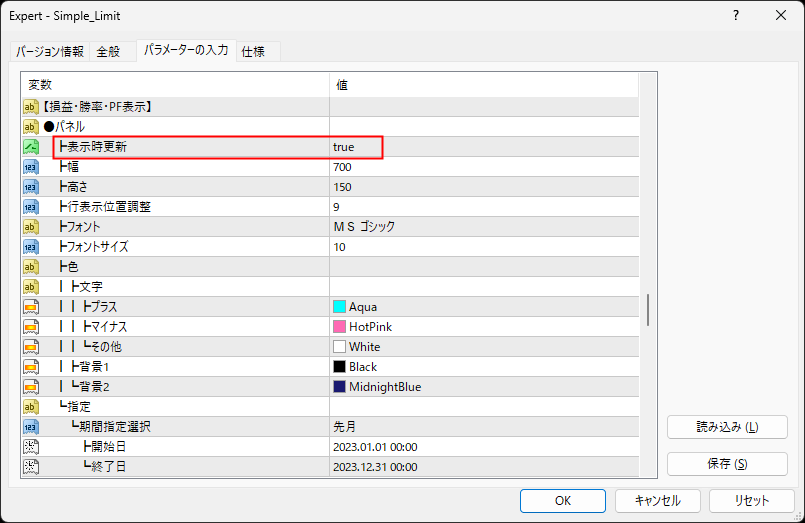
もし、損益を確認する頻度が多く、「D」キーを押してすぐに損益パネルを表示させたい場合は、下記画像の「表示時更新」をfalseに変更してください。
なお、デフォルト設定をtrueにしているのは、MT4への負荷を軽減するためです。
この設定をfalseにすると、口座残高が変化するたびに、損益の計算を行うことになります(そのおかげで、Dキーを押すとすぐに損益パネルを表示できるのですが)。
トレード回数が多いシンプルリミットにとっては負担が大きくなるので、デフォルトではより負担が少ないtrue設定としていて、「D」キーを押して損益パネルを表示させる時のみ計算をするようにしています。
質問3:ターミナルのコメントはどうすれば表示されるのですか?
Do.さんの動画を見ていると、MT4のターミナルのポジションの右端に決済ロジックの番号が表示されています(コメント欄)。 このコメントの表示の仕方がわからないので教えてください。
●回答
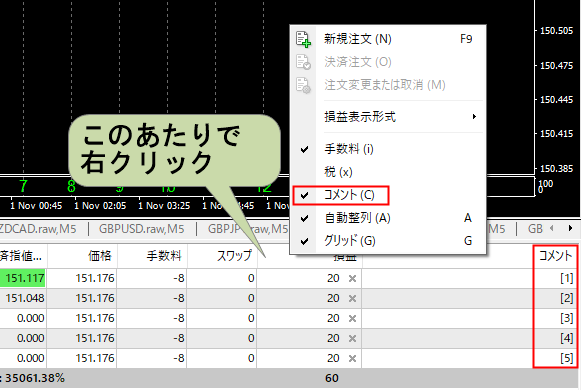
ターミナル上部メニューの任意の場所で右クリックするとメニューが出てくるので、コメントをクリックしてください(この画像はシンプルゼロの上位版のものなので、同時エントリーのポジション数が5つありますがシンプルゼロの場合は2つです))。
そうすれば、下記画像のように表示されます。
質問4:シンプルゼロのエントリー時のロット変更はどこで行いますか?
シンプルゼロのエントリー時のロット数の変更はどこですればよいのか分かりません。
すいませんが、教えていただけないでしょうか。
●回答
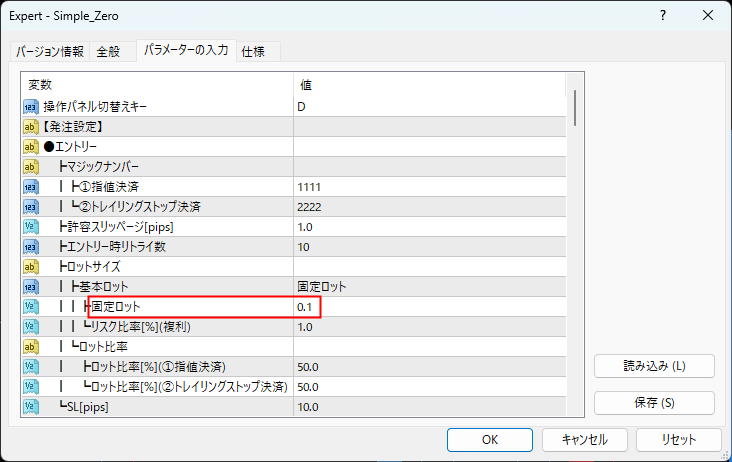
シンプルゼロのロット数の変更はパラメーターの下記の部分で行います。
固定ロットの数に入力した数値に、その下のロット比率(%)を掛けた値が 各決済ロジックのロット数になります。
デフォルトでは固定ロットが0.1になっているので 各決済ロジックのロット数はその50%の0.05ロットになります。
例えば、固定ロットの数値のみを1.0に変更すると 各決済ロジックのロット数はそれぞれ0.5ロットになります。
質問5:エントリーしたらすぐに決済されたのですが?
シンプルゼロでエントリーしたらすぐに建値付近で決済されました。これはどうしてでしょうか?
●回答
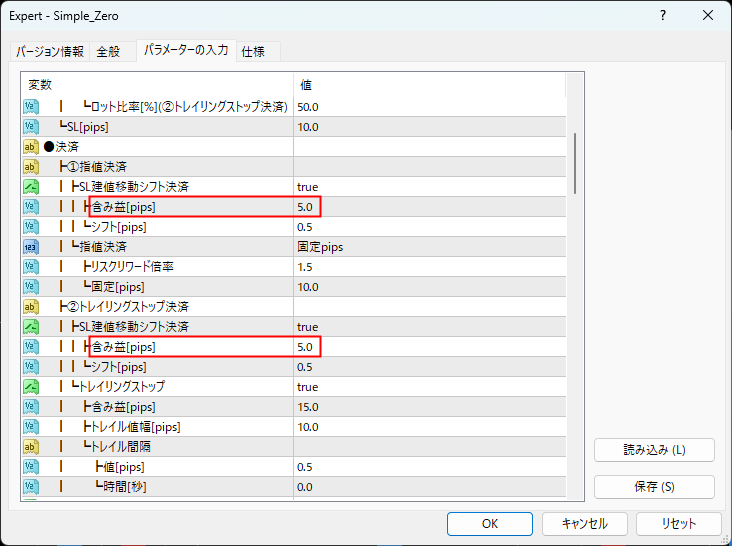
パラメーターのデフォルトでは含み益が5pipsを超えると損切りの設定値が建値+0.5pipsになるよう設定しています。
そのため、すぐに決済されることもあります。
ご自身がお使いのロジックに合わせてSL建値移動シフト決済の含み益の設定をご変更をお願い致します(下記画像)。
質問6:操作パネルが小さくて使いづらいです。
Do.さんの動画で見るよりも操作パネルが小さくて使いづらいです。価格をバツ印で消そうと思って間違って「買」「売」ボタンを押してしまうことがありました。
使いやすくするためにはどうすればよろしいでしょうか?
●回答
使用するモニターの解像度サイズが大きい場合、操作パネルの大きさが小さくなることがあります。
また、その場合、操作パネル内の文字が枠からはみ出して見づらくなることが多いです。
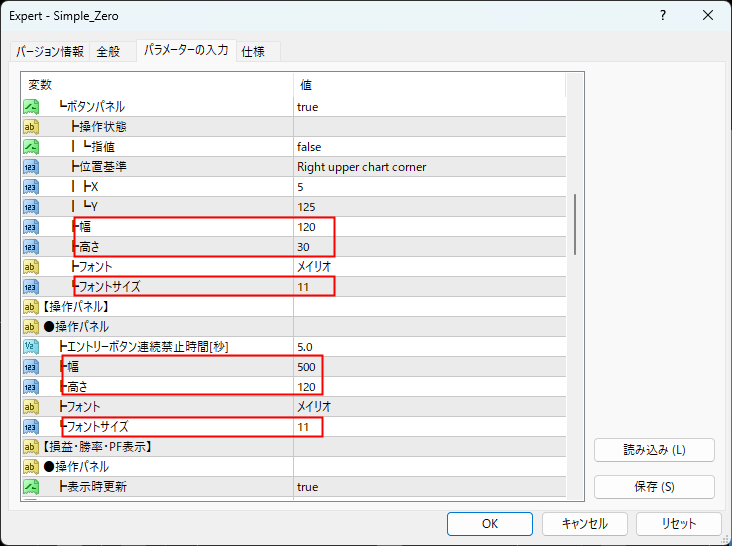
このようなときは、パラメーターの下記で操作パネルとフォントの大きさを調整してください。
ボタンパネルの場合も同じで、パネルとフォントの大きさを調整できます。
質問7:予約注文の価格設定時に白い水平線がイメージ通りに動きません。
エントリーの価格設定のところで白いラインがイメージ通りに動かず ブレイクラインのところにとまらないことが多いです、 何が問題なのでしょうか。
●回答
白い水平線の設定になれるまでは、 ローソク足を大きく表示してやってみてください。 白い水平線がどの価格を拾うか、というのは 下記の2つで決まります。
①マウスポインタを左右に動かすことによってローソク足を選択
②マウスポインタを上下に動かすことによって、ローソク足の実体またはヒゲ起点の高値か安値かを選択
ポイントは、上記の2つです。
座標として考えると、マウスポインタのX軸とY軸を決めることで ローソク足の実体、ヒゲ起点±1pip(デフォルト設定)の値を拾っている、 ということになります。
上下については、 ローソク足の高値と安値の真ん中より上に マウスポインタを持っていくと高値を拾い、 真ん中より下にマウスポインタを持っていくと 安値を拾うことになります。
このため、高値と安値の差が小さい、 短めのローソク足の場合は、ちょっと難しく感じることが多いです。
このようなことを意識して 大きめのローソク足で慣れていただくと コツをつかめるかと思います。 お試しください。
質問8:シンプルゼロが勝手に成行きエントリーを行ってしまいます。
ノートパソコンのキーボードの手前にあるタッチパッドや、タッチパネル対応のノートパソコンを使ってシンプルゼロの操作パネルを動かしているときに、なぜか成行注文が入ってしまうことがあります。
これはどうしてでしょうか?
●回答
自分では気がつかないうちに、操作パネルの「買」「売」ボタンをクリックして成行注文が約定していた、という状況かと思います。
マウスやタッチ操作は指を離したタイミングで有効になります。
操作パネルを移動するときに、最初は操作パネルの上部バーをドロップしても、下方向へ移動して指をマウスやタッチパッドから離すときにたまたま「買」「売」ボタンの上だったことで操作が有効になってしまったということになります。
タッチパッドやタッチパネル対応ノートパソコンを使っているときは、マウスに比べてこのような操作になってしまう可能性が高くなるかもしれません。ご注意ください。
シンプルゼロのパラメーター詳細
操作パネル切替キー・発注設定-エントリー
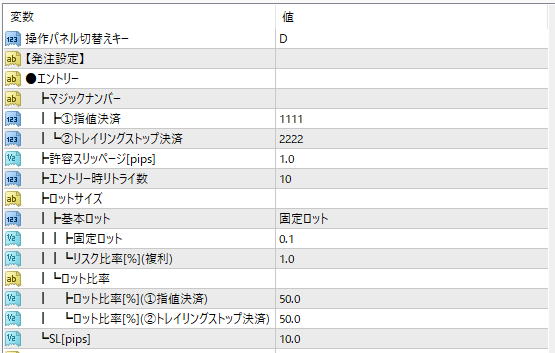
操作パネル切替キー:操作パネルを【損益・勝率・PF表示】に切り替えるキーの設定
マジックナンバー:指値決済とトレイリングストップ決済のマジックナンバーは、すべて違う数字を設定してください。
※ 同じ通貨ペアを同時に2枚以上使用して複数のシンプルゼロを同時に使用する場合は、必ずマジックナンバーを変えてください。
例
チャート1:USDJPY:マジックナンバー 1111・2222
チャート2:USDJPY:マジックナンバー 3333・4444
許容スリッページ[pips]:スリッページの許容値
エントリー時リトライ数:エントリー時に約定しなかった場合のリトライ回数
基本ロット:固定ロット/複利の選択:固定ロットをダブルクリックしてプルダウンメニューから選択する
複利を使う場合、ロット数は下記のように計算しています。
1:SLまでの距離(pips)を元にリスク比率から2ポジション合計のロット数を計算、SLが遠くて計算上0.01ロット未満の場合でも0.01ロットとする(小数点以下第3位は四捨五入)
2:1の計算結果にリスク比率をかけて各ポジションのロット数を算出(小数点以下第3位は四捨五入)。計算した数値が0.005未満のときはロット数が0.01未満になるのでエントリーや予約注文はできない。
固定ロット:固定ロット使用時のロット数。ロット比率が50%ずつの場合は各ポジションのロット数は固定ロット欄のロット数の50%
リスク比率[%](複利):複利使用時のリスク比率%
ロット比率:各決済ロジックのロット割合の設定。2つのロット割合の合計が100になるように設定する。使わない決済ロジックは0とする。
SL[pips]:成行きエントリー時、予約注文時で操作パネルの[損切]に価格が入っていない時のSL設定
発注設定-決済
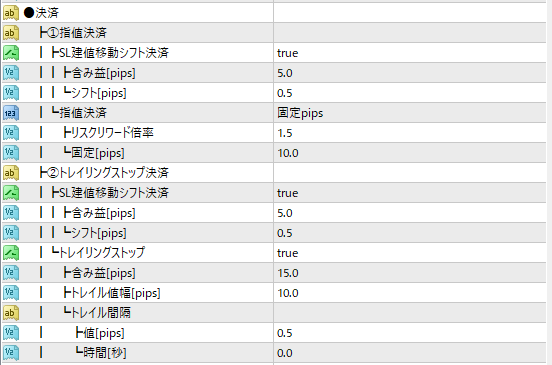
①指値決済-SL建値移動シフト決済:SL建値移動シフト決済の使用設定
含み益[pips]:SLが移動するための含み益設定
シフト[pips]:SLを建値から何pipsプラス側へ移動するかの設定
指値決済:固定pips/リスクリワードの選択
リスクリワード比率:建値から指値までのpips数のリスクリワード比率設定
固定[pips]:建値から指値までのpips数を固定で設定する時のpips数
②トレイリングストップ決済-SL建値移動シフト決済:SL建値移動シフト決済の使用設定
含み益[pips]:SLが移動するための含み益設定
シフト[pips]:SLを建値から何pipsプラス側へ移動するかの設定
トレイリングストップ:トレイリングストップの使用設定
含み益[pips]:トレイリングストップが発動する含み益
トレイル値幅[pips]:更新した最高最低価格からストップまでのpips数の設定
トレイル間隔:最高最低価格が何pips更新される、または、前回の更新から何秒経過後に更新されるかの設定
この設定をしないと、ティック毎に更新が行われることでブローカーのサーバーに負荷を与えるので使用禁止になる可能性がある
デフォルト設定で問題ない
ボタンパネル
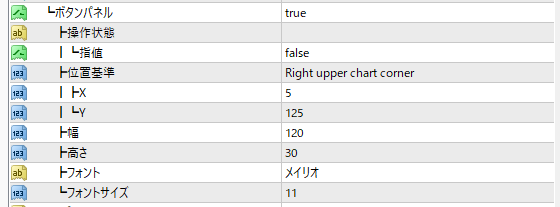
操作状態の指値:指値ボタンのON/OFFのデフォルト設定
位置基準:ボタンパネルの位置を指定
幅・高さ・フォント・フォントサイズ:ボタンパネルの表示項目設定。使用するモニターの解像度やwindowsのディスプレイの拡大縮小の設定によってフォントがパネルの枠内に収まらない場合があります。そのときにはフォントの大きさを調整してください。
【操作パネル】
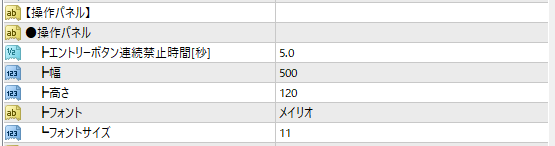
エントリーボタン連続禁止時間[秒]:「売」「買」ボタンの連続クリックを禁止するクリック間隔の設定
デフォルトであれば「買」または「売」ボタンをクリック後、5秒間は「買」または「売」ボタンをクリックできません(「買」⇒「買」、「売」⇒「売」ばかりではなく、「買」⇒「売」、「売」⇒「買」も5秒間はクリックできません)。例えば、注文取消ボタンをクリック直後に成行きでエントリーしようとして「買」ボタンをクリックした時、MT4内部ではまだ注文取り消し処理が行われていて成行き注文が行えない時、知らず知らずもう一度クリックすることがあります。そうすると、内部処理が終わった直後に2回分(合計4ポジション)のエントリーが行われてしまいます。こうした事態を防ぐための機能です。
「売」「買」ボタンをクリック直後、「決済」「全決済」「注文取消」はクリック可能です。また、反対注文も、指定した5秒間は無関係で「買」⇒「反対注文」⇒「売」の動作を1~2秒以内で行うことも可能です(この動作はよく行いますので除外しています)。
幅・高さ・フォント・フォントサイズ:パネルの幅、高さ、フォントの設定
使用するモニターの解像度やwindowsのディスプレイの拡大縮小の設定によってフォントがパネルの枠内に収まらない場合があります。そのときにはフォントの大きさを調整してください。
【損益・勝率・PF表示】
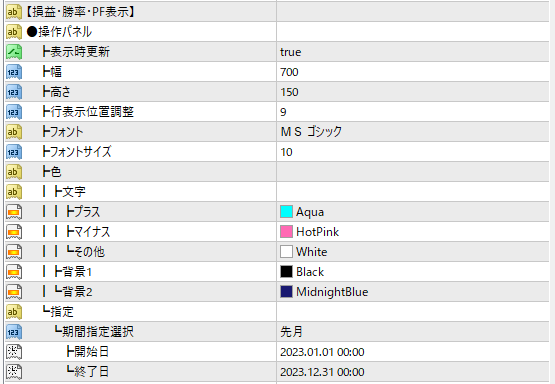
パネル:パネルの幅、高さ、色などの設定
使用するモニターの解像度やwindowsのディスプレイの拡大縮小の設定によってフォントがパネルの枠内に収まらない場合があります。そのときにはフォントの大きさを調整してください。
表示時更新:損益パネルに表示する項目の計算タイミングの設定
デフォルト設定のtrueの場合は「D」キーを押した時から損益の計算を始めるので、損益パネルが表示されるまで10秒程度はパネルが白くなります。損益パネルを見る頻度が多く、この時間が気になる人はfalseに変更してください。なお、表示時更新をfalseにすると、口座残高が少しでも変化するとその度に内部で計算をすることになりますので、MT4が重くなる原因にもなります。そのため、推奨はtrue設定です。
期間指定選択:先月/期間指定の選択
開始日・終了日:期間指定の開始日と終了日の設定。使用する場合は期間指定選択で「期間指定」を選ぶ
※ パネルに表示されるデータはターミナルの口座履歴タブに表示されている履歴のみなので、データが表示されない場合は口座履歴を確認する。
【価格設定ライン】
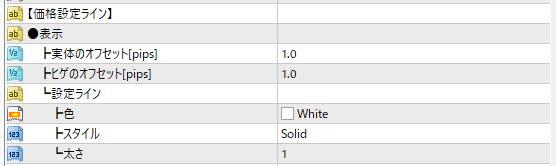
実体のオフセット[pips]:操作パネルで価格ボタンと損切ボタンをクリックした時の価格設定ラインを実体からいくら離すかの設定
ヒゲのオフセット[pips]:操作パネルで価格ボタンと損切ボタンをクリックした時の価格設定ラインをヒゲ先からいくら離すかの設定
設定ライン:価格設定ライン、もみ合い基準値(エントリー価格・損切価格)ボタンをクリックした時に表示されるラインの色、スタイル、太さの設定
【履歴表示】
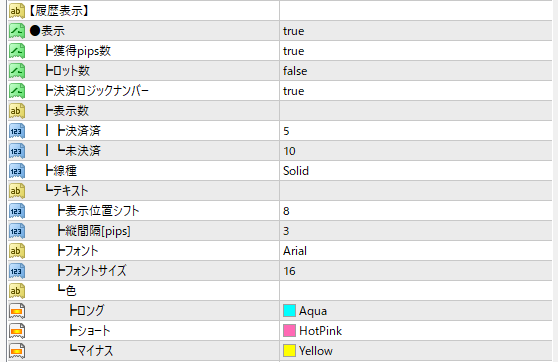
表示:履歴表示の設定
獲得pips数・ロット数・決済ロジックナンバー:各表示の設定
表示数:決済済、未決済それぞれの表示数。表示数を多くするのは過去履歴を参照する時のみにしてください。通常使用時に履歴数を多くすると重くなります。
線種・テキスト設定:エントリーから決済までをチャート上で結ぶ線の設定と表示するテキストの設定
【スクリーンショット】

スクリーンショット:スクリーンショットの使用設定
幅[pixel]・高さ[pixel]:幅と高さは基本的にはデフォルト値をご使用ください。ご使用のパソコンによっては数値の調整が必要になる場合もあります。その時は数値を仮入力して調整してください。
最大枚数:フォルダに保存する最大枚数の設定。この枚数を超過すると古い画像から削除されます。
画像はMT4の [ファイル] ⇒ [データフォルダを開く] ⇒ [MQL4] ⇒ [Files] ⇒ [ScreenShots] に保存されています。 保存された画像タイトルは日付、時間、通貨ペアなどが次の仕様で入ります(yyyymmdd_hhmmss_通貨ペア_売買方向_エントリー/決済_時間足)。同時に複数のポジションをエントリー、決済する場合は、一番ロットサイズが大きい1枚のタイトルになります(同時複数エントリー、同時複数決済がある場合)。
【通知】
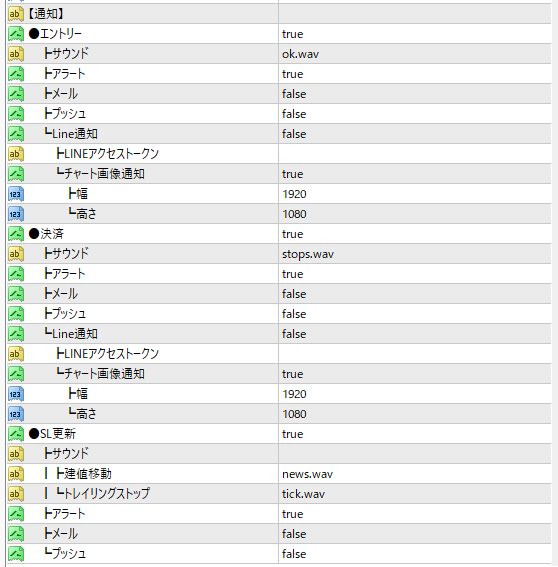
エントリー・決済:エントリー、決済時の通知設定。オリジナル音源をMT4のSoundsフォルダに設置すればそのwav.ファイル名をパラメーターに記載することで使用可能。
SL更新:SL更新時の通知設定。サウンドは建値移動時、トレイリングストップ時、転換ラインSL変更時でそれぞれ別の音の設定が可能。オリジナル音源をMT4のSoundsフォルダに設置すればそのwav.ファイル名をパラメーターに記載することで使用可能。
OutputTradeHistoryの使い方
●履歴をCSVで抽出する意味
ご自身でトレード結果を分析する時にお使いいただけます。通貨ペア、ロジックごとの成績の計算など、履歴をCSVで抽出することで様々な分析がやりやすくなります。
■設置手順(MT5で説明)
MT5を開いて、[ ファイル ]-[ データフォルダを開く ] を選択します。
[ MQL5 ] フォルダの中の [ Scripts ] フォルダを開いて OutputTradeHistory をコピー&ペーストして設置してください。
■使用方法
下記画像の手順に沿って MT5 の履歴を CSV で出力します。
①MT5の [ツールボックス] の [口座履歴] タブをクリック
②トレード履歴を抽出したい期間を設定する
[口座履歴] の履歴の上で右クリックから [期間指定] を選択して履歴を抽出したい期間を指定
期間の終点は必ず抽出したい期間の翌日とする(そうしないと最終日が含まれない)
③ [ナビゲータ] の [スクリプト] にある OutputTradeHistory v2.01 をドロップドラッグでチャート上にもってくる
④表示された OutputTradeHistory v2.01 のウインドウの [インプット] タブをクリックして抽出したい日付を指定
終了日は必ず抽出したい日の最後の日の翌日をを指定する(そうしないと最終日が含まれない)
その後、[OK] ボタンをクリック(これで履歴の抽出は完了)
⑤ [ファイル] ⇒ [データフォルダを開く] ⇒ [MQL5] ⇒ [Files]フォルダを開く
⑥ [Files]フォルダ内にあるTradeHistory_○○○○○○○(○○は抽出した日付と時間)というCSVファイルをコピーまたはドロップドラッグで任意のフォルダに保存
⑦保存したCSVデータをチャットワークでDo.に提出